홈서버 케이스를 직접 짜보기 (w/ Blender)
남는 PC를 홈서버로 만들면서 케이스를 벗겨 침대 밑에 눕혀뒀다. 그때 “나중에 잘 작동하면 사이즈 맞춰서 케이스를 제작하면 될 거 같다”고 써놨는데, 그 나중이 왔다.
목차
왜 만들려고 했나
발열은 모니터링 앱으로 확인해서 60도 초반으로 안정적이었다. 문제는 그게 아니라 먼지와 케이블이었다.
케이스 없이 보드가 그냥 노출되어 있으니 침대 밑 먼지를 그대로 뒤집어쓴다. 그렇다고 기성 케이스를 사자니 침대 프레임 높이에 안 맞아서 애초에 벗긴 거였다.
시중 제품 중에 메쉬망 없이 프레임만 있는 오픈형 베어본을 찾아보고, Jonsbo C6-ITX 같은 소형 케이스도 참고했다. 결국 필요한 건 “내 보드 치수에 맞는 뼈대”라서, 직접 짜보기로 했다.
일단 박스부터
Blender는 지그 설계하면서 조금 만져봤지만, 여전히 초보다. 먼저 보드와 파워 위치를 대충 잡고 전체 부피를 박스로 세웠다.
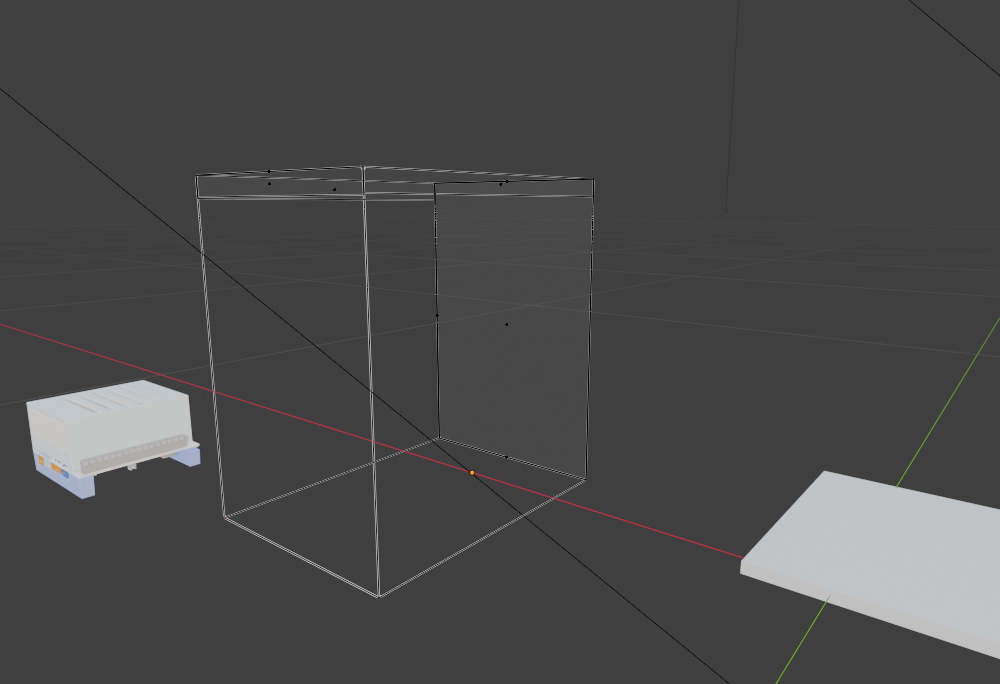 왼쪽이 메인보드, 오른쪽이 파워. 가운데 와이어프레임이 대략의 케이스 크기
여기서부터가 진짜 시작이었다. 박스 하나 만드는 건 쉬운데, 그걸 프레임(뼈대)으로 바꾸는 것이 문제였다.
Solidify로 뼈대 만들기
메쉬망 없이 모서리만 남은 프레임을 만들려면, 박스의 면을 지우고 남은 엣지에 두께를 주면 된다. 이때 쓰는 게 Solidify 모디파이어다.
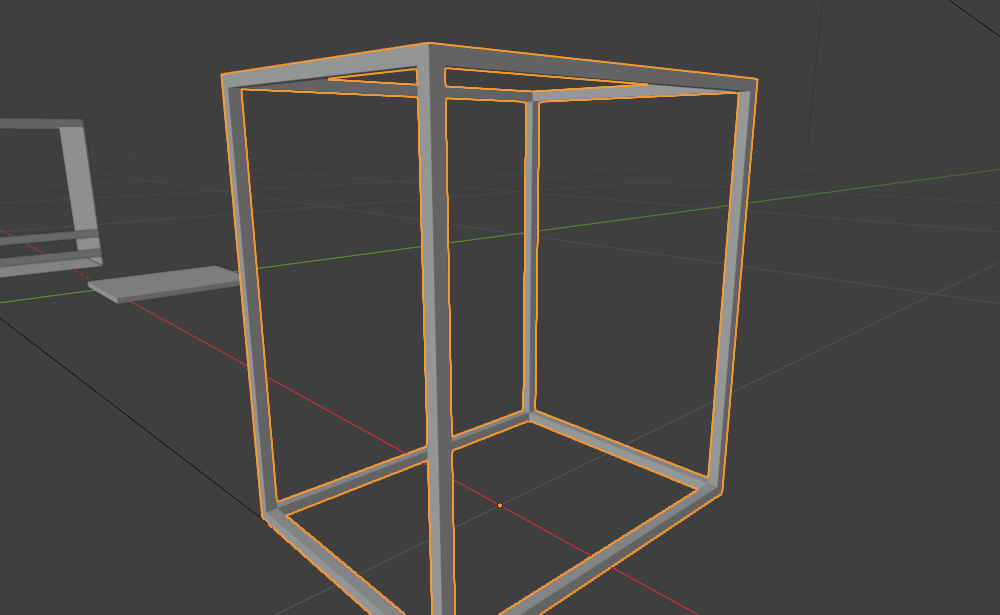 면을 다 지우고 모서리에만 두께를 준 상태. 이제 좀 케이스 같다
여기까지 오는 데 헤맨 지점들이 있었다.
면을 채우려면 정점부터 골라야 한다
프레임 위쪽에 좁은 틀을 짜뒀는데, 그 틀 안을 막고 싶었다. Solidify로 되는 건 줄 알았는데 아니었다. Solidify는 이미 있는 면에 두께를 주는 거지, 없는 면을 만들어주지는 않는다.
면을 만들려면 Edit Mode에서 정점이나 엣지를 골라 F를 누르면 된다.
정점 두 개면 엣지가, 세 개 이상이면 면이 만들어진다.
원하는 위치에 정점을 그냥 찍을 수는 없고, 루프컷(
Ctrl+R)으로 면을 나누거나 기존 엣지를 subdivide 해서 만들어야 한다. 이걸 몰라서 한참 헤맸다.
프레임이 사라지는 문제
한 번은 기둥으로 쓰던 프레임이 통째로 없어졌다. 원인은 모디파이어였다. Solidify와 Boolean이 겹쳐 있는 상태에서 원본 메시를 편집하니 결과가 엉뚱하게 나온 거다.
이제 더 바꿀 일이 없다 싶으면 Ctrl+A → Visual Geometry to Mesh로
모디파이어를 적용해서 하나의 메시로 굳혀두는 게 편했다.
후면 팬 구멍 뚫기
후면은 일반 PC처럼 막고 팬 구멍을 냈다. 구멍은 Boolean 모디파이어로 뚫는다. 원기둥(cutter)을 하나 만들어 패널에 겹쳐놓고 Difference로 빼면 된다.
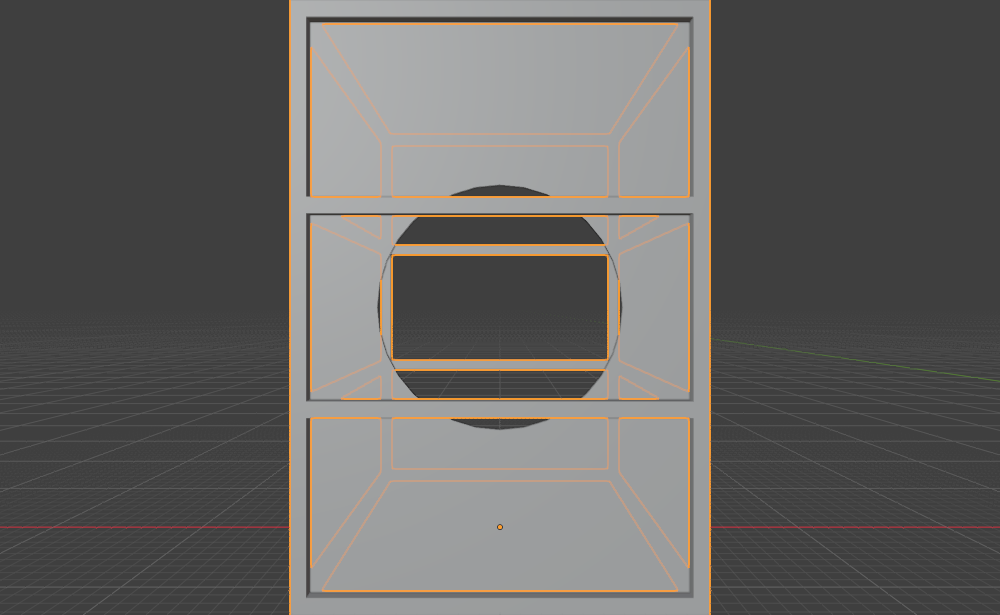 가운데 원형이 팬 구멍. 위아래로 가로 보강 프레임을 넣었다
Array가 본체를 복사해버렸다
팬 그릴처럼 작은 구멍을 격자로 여러 개 뚫고 싶었다. 커터에 Array 모디파이어를 10 × 20으로 걸면 될 것 같았는데, 막상 하니까 구멍이 아니라 본체 전체가 복사됐다.
원인은 순서였다. 커터 오브젝트가 아니라 패널 쪽에 Array가 걸려 있었다.
Boolean은 “패널 ← 커터”의 관계인데, 배열을 패널에 걸면 패널이 늘어난다. 늘려야 하는 건 커터 쪽이다.
커터 오브젝트를 선택하려는데 뷰포트에서 클릭이 안 되는 것도 문제였다. Boolean 커터는 보통 화면에서 숨겨두는데(Display As: Wire / Hide in Viewport), 숨겨진 오브젝트는 클릭으로 못 잡는다. 아웃라이너에서 직접 고르거나 선택 잠금(마우스 커서 아이콘)을 풀어야 한다.
정리하면 이 순서다.
- 아웃라이너에서 커터 오브젝트를 선택 (뷰포트 클릭 ✕)
- 선택 잠금이 걸려 있으면 해제
- 커터에 Array 모디파이어 두 개를 걸어 X 10개 · Y 20개로 격자 생성
- 패널의 Boolean 모디파이어가 그 커터를 참조하도록 지정
Blender를 만지며 배운 것
기능보다 개념을 몰라서 헤맨 게 대부분이었다. 정리해두면 이렇다.
| 하고 싶은 것 | 방법 |
|---|---|
| 엣지 두 개로 면 만들기 | Edit Mode에서 선택 후 F |
| 원하는 위치에 정점 추가 | 루프컷 Ctrl+R 또는 엣지 subdivide |
| 판재에 두께 주기 | Solidify (단, 면이 이미 있어야 함) |
| 구멍 뚫기 | 커터 오브젝트 + Boolean(Difference) |
| 구멍을 격자로 반복 | 커터에 Array 모디파이어 |
| 숨긴 커터 선택 | 아웃라이너에서 선택 |
| 모디파이어 확정 | Ctrl+A → Visual Geometry to Mesh |
마치며
카메라 지그를 만들 때는 스크립트로 치수를 박아서 만들었는데, 이번엔 뷰포트에서 직접 만지다 보니 오히려 더 많이 배웠다. 모디파이어가 왜 순서를 타는지, 왜 커터를 숨겨두면 클릭이 안 되는지 같은 건 직접 부딪혀야 알게 되는 것들이었다.
아직 완성은 아니다. 프레임 골격까지는 나왔는데 실제 보드 치수를 정확히 재서 마운트 홀 위치를 잡는 작업이 남았고, 그다음이 제작이다. 3D 프린터로 코너 조인트만 뽑고 나머지는 알루미늄 프로파일로 짜는 게 제일 현실적일 것 같다.
무엇보다, 침대 밑에서 먼지 뒤집어쓰고 있는 보드를 볼 때마다 마음이 불편했는데 이제 뭔가 하고 있다는 것만으로 좀 낫다.
다음엔 이런 걸 해보면 좋겠다.
- 실측 후 마운트 홀 배치 — 지금은 보드 크기를 눈대중으로 잡았다. ATX 규격 홀 위치를 그대로 따와야 한다.
- 먼지 필터 자리 만들기 — 애초에 이걸 하려고 시작한 일이다. 흡기 쪽에 필터를 끼울 홈을 넣고 싶다.
- 3D 프린팅으로 코너 조인트 출력 — 프레임 전체를 뽑기엔 크니까 조인트만.
- 발열 재측정 — 케이스를 씌우면 공기 흐름이 달라진다. 60도 초반이 유지되는지 다시 봐야 한다.