지도 다루기 (w/ SLAM)
앞 글에서 브라우저로 맵을 그리는 것까지는 했는데, 그건 어디까지나 내 화면 안의 격자였다. ROS가 실제로 읽는 지도는 형식이 따로 있다. 이번엔 그 포맷을 맞추고, 내친김에 캐드 도면까지 밀어 넣어 본 이야기다.
SLAM?
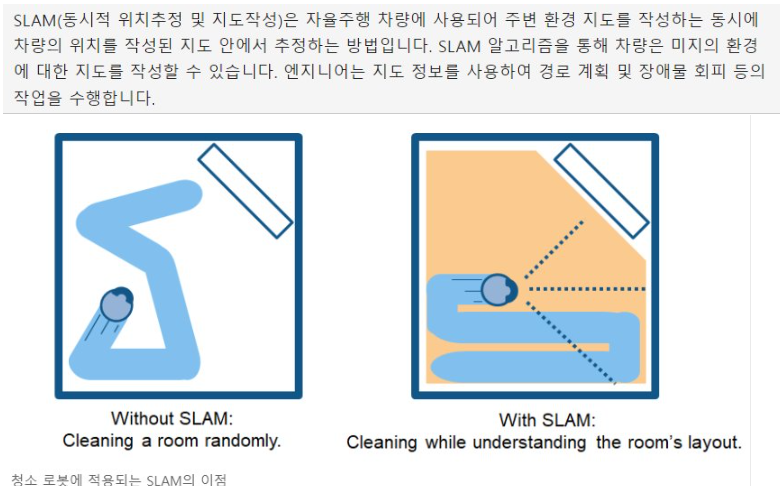 내가 지금 지도 어디에 있고 어디를 보고 있는지를 동시에 푸는 문제
쉽게 말해 SLAM을 이용하면 내가 지도상의 어느 위치에 어디를 바라보고 있는지를 알 수 있다. 갈 수 있는 곳과 없는 곳을 인지하고 장애물의 위치를 미리 파악해, 안정적인 환경을 만드는 데 큰 역할을 한다.
SLAM 자체에 관한 이야기는 여기까지만 하자. 중요한 건 SLAM을 돌리려면 정확한 지도가 먼저 있어야 한다는 점이다.
지도 추출
우린 지금까지 가상 환경(Gazebo)에서 진행했지만, ROS에서 실제로 인식하는 맵 파일은 yaml 파일과 pgm 파일의 조합이다.
pgm이 흑백 이미지로 벽과 빈 공간을 담고, yaml에는 그 이미지에 대한 메타 정보가 들어 있다.
| yaml 항목 | 의미 |
|---|---|
origin |
지도 원점의 실제 좌표 |
resolution |
픽셀 하나가 실제로 몇 m인지 |
occupied_thresh / free_thresh |
그레이스케일 임계값. 어느 밝기부터 벽으로 볼지 |
negate |
흑백 반전 여부 |
이 중 resolution이 뒤에서 계속 발목을 잡게 된다.
Gazebo에서 값을 추출하는 패키지는 이미 많이 돌아다녀서, 아래 패키지를 참고했다.
ROS2 GAZEBO WORLD GENERATOR 2D/3D
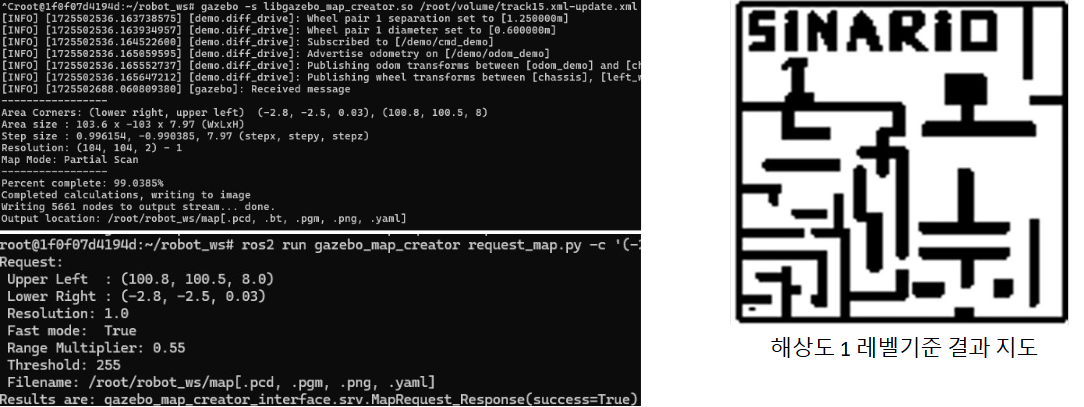 world 파일을 넣으면 pgm/yaml 쌍이 나온다
이제 한 번에 프론트에서 연계해 실제 ROS에서 운영되는 지도 생성까지 가능해졌다.
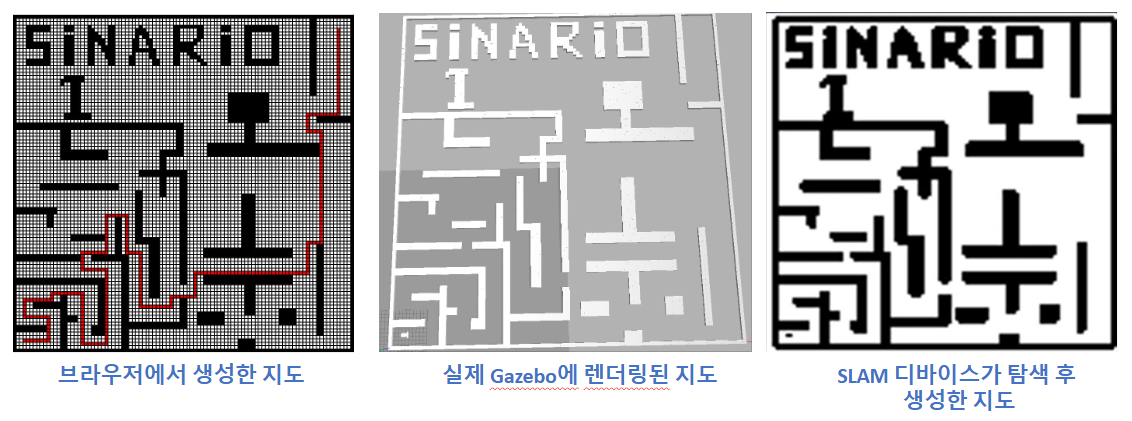 왼쪽부터 브라우저에서 그린 지도 → Gazebo에 렌더링된 지도 → SLAM 디바이스가 직접 돌아다니며 만든 지도
세 장이 거의 같은 모양으로 나온 순간이 이 작업에서 제일 기분 좋았다. 내가 마우스로 칠한 격자가 시뮬레이터를 거쳐 로봇의 눈에 똑같이 들어왔다는 뜻이니까.
해상도를 올리면 세부가 뭉개진다
기본 해상도(R 옵션 1)로 뽑으면 100px × 100px짜리 지도가 나온다.
큰 벽은 멀쩡한데, 좁은 통로나 세밀한 구조는 픽셀 단위로 뭉개져서 아예 사라진다.
원인은 단순했다. 격자 한 칸을 픽셀 하나에 우겨넣으니 그보다 얇은 건 표현할 방법이 없다.
그래서 R 옵션을 0.1로 낮춰 픽셀당 실제 거리를 1/10로 잡아봤다.
같은 공간이 1000px × 1000px로 떨어지면서 세부 구조가 살아났다.
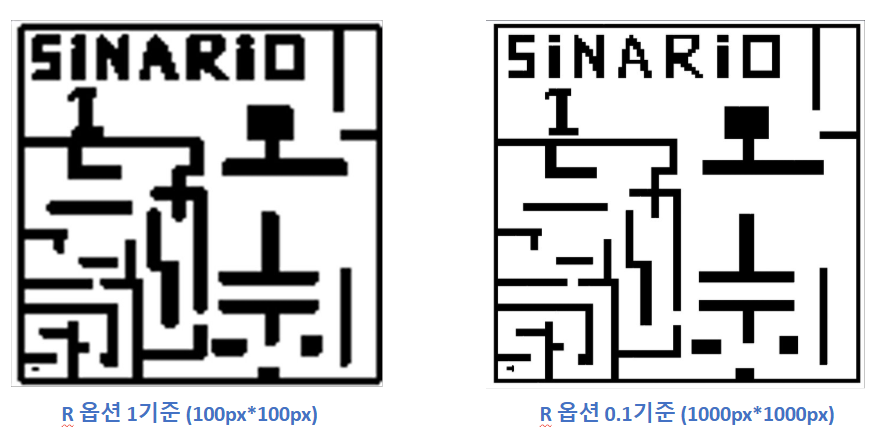 왼쪽 R=1 (100px × 100px), 오른쪽 R=0.1 (1000px × 1000px)
| R 옵션 | 출력 크기 | 픽셀 수 |
|---|---|---|
| 1 | 100 × 100 px | 10,000 |
| 0.1 | 1,000 × 1,000 px | 1,000,000 |
픽셀 수가 100배가 됐으니 당연히 공짜는 아니다. 그 대가는 캐드 파일을 넣어보면서 제대로 드러났다.
캐드 도면에서 지도 뽑기
현장 도면이 이미 DXF로 있는데 굳이 손으로 다시 그릴 이유가 없다. 그래서 캐드 파일도 같은 파이프라인에 태워봤다.
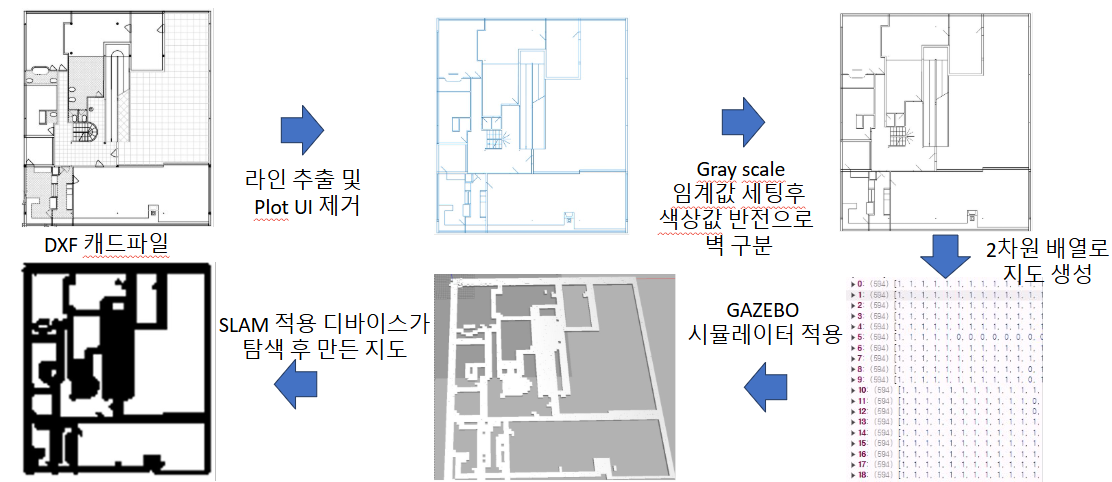 DXF → 라인 추출 및 Plot UI 제거 → 그레이스케일 임계값 후 반전으로 벽 구분 → 2차원 배열 → Gazebo → SLAM 탐색
도면에는 치수선, 해치, 도면틀 같은 로봇에게 필요 없는 것들이 잔뜩 들어 있다. 라인만 추출해서 UI 요소를 걷어내고, 그레이스케일 임계값으로 벽만 남긴 뒤 반전시켜 2차원 배열로 바꿨다.
그리고 20분을 기다렸다
해상도 레벨을 낮출수록 추출 시간이 눈에 띄게 늘었다. 같은 DXF 한 장으로 재보니 이랬다.
| 해상도 레벨 | 추출 소요 시간 | 결과 |
|---|---|---|
| 1 | 2초 이내 | 큰 벽만 남고 세부 구조 소실 |
| 0.5 | 1분 이내 | 실용적인 절충점 |
| 0.1 | 20분 소요 | 도면에 가장 근접 |
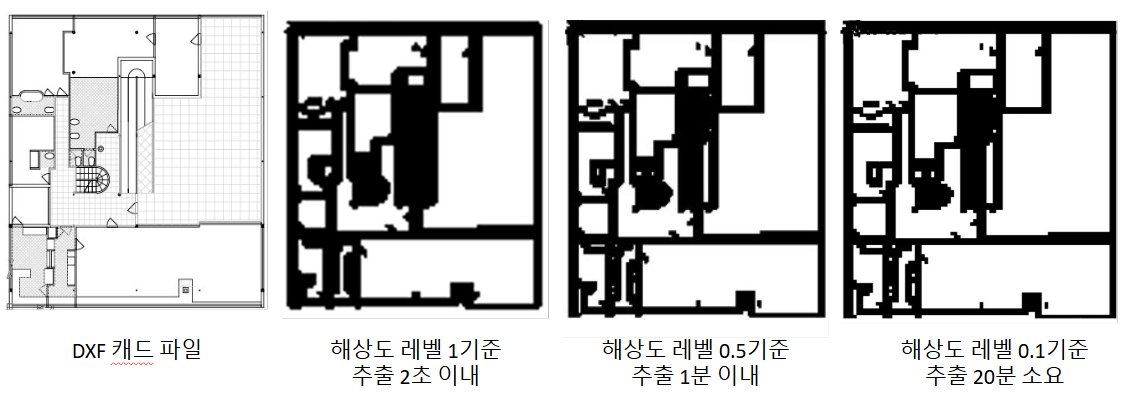 왼쪽부터 원본 DXF, 레벨 1(2초), 레벨 0.5(1분), 레벨 0.1(20분)
레벨 1에서 0.5로 갈 때는 몇 초에서 1분 남짓이라 참을 만한데, 0.5에서 0.1로 한 단계 더 내리는 순간 20배가 뛴다. 그런데 눈으로 보이는 품질 차이는 그만큼 크지 않다는 게 애매한 지점이었다.
결국 지도는 정확할수록 좋은 게 아니라, 로봇이 다니는 데 필요한 만큼만 정확하면 된다. 어느 레벨이 그 “만큼”인지는 공간마다 다를 것 같다.
마치며
지도 하나 만드는 데 이렇게 많은 선택지가 있을 줄은 몰랐다. 해상도를 올리면 정확해지지만 시간과 메모리를 먹고, 낮추면 좁은 통로가 통째로 사라진다. 결국 “정확한 지도”가 아니라 “이 로봇한테 충분한 지도”가 어디쯤인지를 찾는 일이었다.
그래도 브라우저에서 그린 격자가 SLAM 결과물과 겹쳐 보였을 때는 꽤 재미있었다. 시뮬레이션이 현실을 얼마나 흉내 낼 수 있는지 그때 처음 감이 왔던 것 같다.
다음엔 이런 걸 해보면 좋겠다.
- DXF 레이어 기반 필터링 — 지금은 이미지를 임계값으로 자르는데, 캐드 레이어 정보를 그대로 읽으면 치수선 제거를 훨씬 정확하게 할 수 있을 것 같다.
- 추출 속도 개선 — 20분짜리 레벨 0.1을 병렬 처리로 얼마나 줄일 수 있는지 재보고 싶다.
- 실측 지도와 도면 지도 겹쳐보기 — 도면대로 지어진 건물은 없다. 로봇이 SLAM으로 만든 지도와 DXF를 겹쳐서 오차가 몇 cm인지 확인해보고 싶다.