AWS Lambda로 이미지 리사이징 후 S3에 저장하기
앞 글에서 람다에 함수를 올리는 것까지 해봤으니 이제 원래 하려던 걸 할 차례다. 다량의 썸네일 이미지를 효율적으로 생성하고 서버 부하를 줄이려고, 리사이징을 백엔드에서 통째로 떼어내 람다에 맡겼다.
배경
백엔드가 Node.js로 굴러가서, 리사이징 같은 CPU 소모가 큰 작업 때문에 이미지 업로드는 백엔드에 맡기지 않고 람다에 전적으로 의존하기로 했다.
단순 캡처 파일이 아니라 실제로 촬영한 이미지가, 스펙상 한 번에 10~20장 정도 업/다운로드되는 상황을 생각하고 진행했다.
| 조건 | 값 | 판단 |
|---|---|---|
| 한 번에 처리할 장수 | 10 ~ 20장 | 원본 제공은 무리 |
| 업로드 주체 | 어드민만 | 문제 발생 시 유연하게 대처 가능 |
| 어드민 업로드 빈도 | 1일 30회 미만 | 콜드스타트가 UX를 크게 해치지 않음 |
| 다운로드 주체 | 일반 사용자 | 여기가 병목. 반드시 경량화 필요 |
업로드는 어드민에서만 진행하기에 큰 이슈가 없었지만, 사용자가 한 번에 10~20장의 이미지를 받아야 하기에 원본 제공은 무리라고 생각했다.
그나마 다행인 건 어드민에서만 업로드가 진행될 거라 문제 발생 시 좀 유연하게 대처해도 될 거라 생각했고, 어드민 업로드가 1일 30회 미만일 것 같아 콜드스타트 환경도 UX를 그렇게 해치지 않을 거라 판단했다.
구조 잡기
프론트에서 S3로 바로 업로드하도록 구조를 잡았다. 아래와 같은 아키텍처가 나오게 할 예정이다. 보다시피 서버와는 완전히 분리되었다.
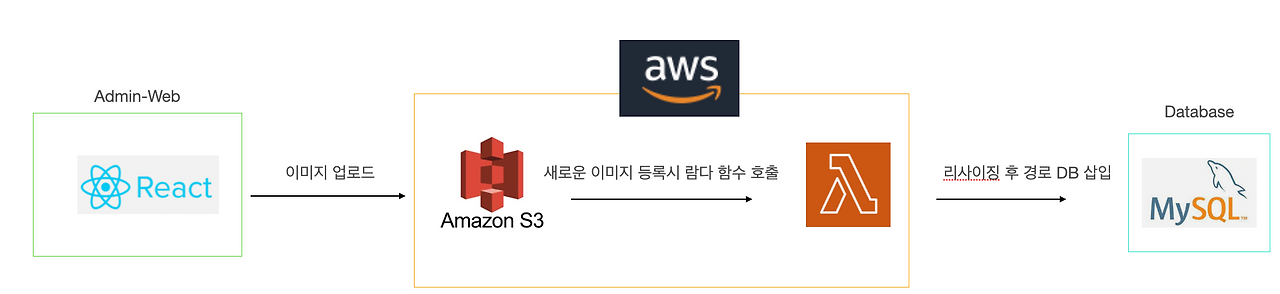 백엔드 서버가 이 흐름 어디에도 등장하지 않는다
리사이징 처리하기
남들은 어떻게 해결하나 서칭을 좀 해봤다. 모바일 사용자를 고려해 만드는 프로젝트라 굳이 이미지가 클 필요가 없고 어차피 축소되어 보이니, 이미지 자체를 리사이징해서 작게 만드는 방법을 많이들 쓰고 있었다.
iOS와 Android 같은 모바일 디바이스는 가로 사이즈가 400px보다 작거나 크게 벗어나지 않기에 400px 정사각형으로 리사이징을 진행했다.
추후 템플릿이나 PC를 지원하게 될 경우를 생각해 배열로 만들어 사이즈를 편하게 추가할 수 있도록 구현했다.
const sharp = require("sharp");
const aws = require("aws-sdk");
const s3 = new aws.S3();

const Bucket = "버킷이름";

// 여기에 { name: "w_800", width: 800 } 같은 식으로 추가만 하면 된다
const transforms = [
  { name: "w_400", width: 400 },
];

exports.handler = async (event, context, callback) => {
  const key = event.Records[0].s3.object.key;
  const sanitizedKey = key.replace(/\+/g, " ");
  const parts = sanitizedKey.split("/");
  const filename = parts[parts.length - 1];

  try {
    const image = await s3.getObject({ Bucket, Key: sanitizedKey }).promise();

    await Promise.all(
      transforms.map(async (item) => {
        const resizedImg = await sharp(image.Body)
          .resize({ width: item.width })
          .toBuffer();
        return await s3
          .putObject({
            Bucket,
            Body: resizedImg,
            Key: `images/${item.name}/resize_${String(
              new Date().getTime()
            ).substring(7)}_${filename}`,
          })
          .promise();
      })
    );
    console.log("success!");
    const response = {
      statusCode: 200,
      headers: {},
      body: JSON.stringify("success"),
    };
    callback(null, response);
  } catch (err) {
    const response = {
      statusCode: 500,
      headers: {},
      body: JSON.stringify(err),
    };
    callback(null, response);
    console.log("error!", err);
  }
};
S3 버킷의 IAM 정책 설정 방법과 람다 배포 과정은 AWS Lambda로 API 서버 만들기에서 확인하면 된다.
함수 호출하기
람다 함수가 호출되면 원하는 사이즈에 맞게 리사이징된 이미지가 별도로 저장되게 했으니, 이제 S3에서 이미지 업로드가 감지되면 함수를 호출시켜야 한다.
버킷 → 속성 → 이벤트 알림에서 하나 추가해주자. 이름은 원하는 대로 지으면 된다.
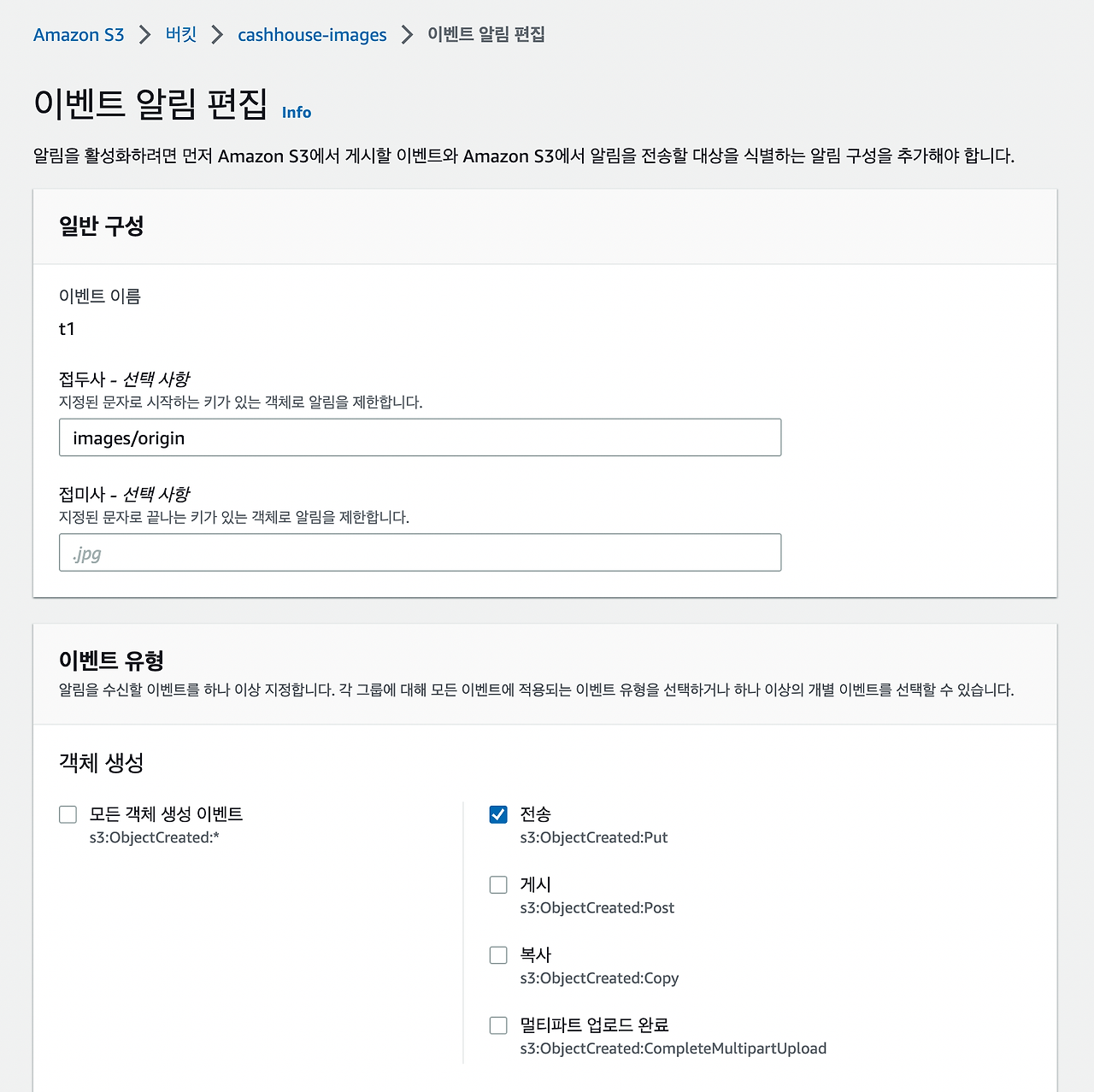 접두사로
접두사로 images/origin 을 지정했다
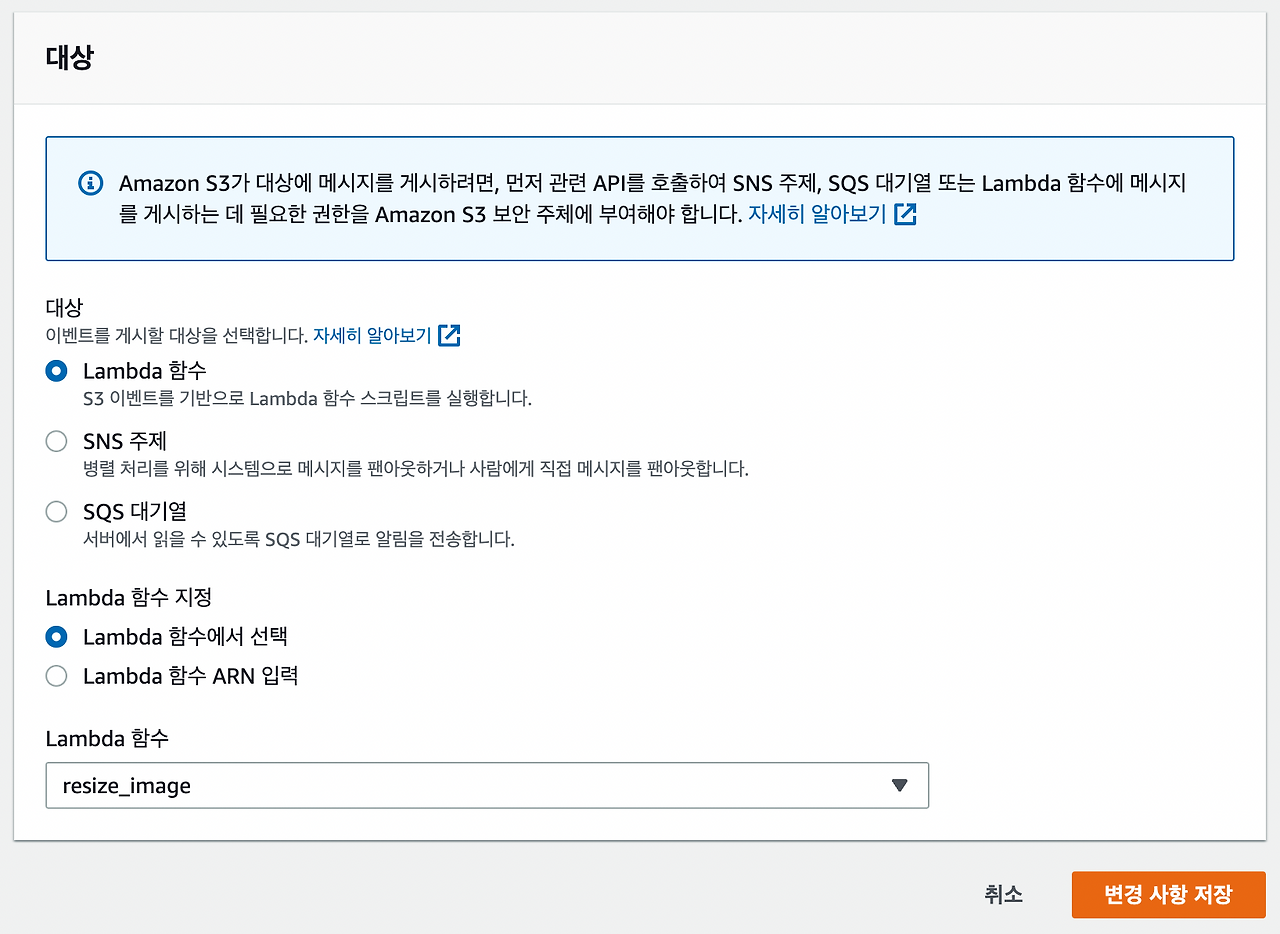 이제 원본이 올라오면 자동으로 함수가 깨어난다
나는 images/origin 경로에 이미지파일이 추가되면 함수를 호출할 거라
접두사를 저렇게 넣어줬다. 본인 폴더 구조에 알맞게 수정하자.
접두사를 비워두면 람다가 만든 결과물이 다시 이벤트를 일으켜, 같은 버킷 안에서 리사이징이 계속 도는 상황이 될 수 있다. 원본과 결과물 경로는 확실히 갈라두는 게 좋다.
성능 체크
다 만들었으면 성능 체크를 빼먹을 수 없다.
구글에서 강아지를 검색하고 이런 귀염 뽀작한 이미지를 구해왔다. 용량은 2.0MB다.
 이 친구로 테스트했다
 리사이징 전 — dog.png, 2.0MB
 리사이징 후 — resize_873491_dog.png, 310.8KB
| 항목 | 리사이징 전 | 리사이징 후 | 변화 |
|---|---|---|---|
| 파일 용량 | 2.0 MB | 310.8 KB | 약 -85% |
| 원본 대비 비율 | 100 % | 약 15 % | — |
| 업로드 → 결과물 생성 | 09:54:30 | 09:54:34 | 약 4초 |
단순 계산으로 15% 수준까지 용량이 떨어졌다.
업로드 시각과 결과물 생성 시각의 차이는 4초였는데, 콜드스타트가 포함된 값이라
실제 처리 시간은 이보다 짧을 것으로 보인다.
물론 원본의 사이즈에 따라 천차만별이겠지만 사이즈가 줄어드는 건 분명하니 아무튼 성공이다.
이 비율을 그대로 대입해보면, 10~20장을 한 번에 받을 때 원본은 20~40MB인 반면 리사이징본은 3~6MB 수준이다. 모바일에서 이 정도 차이면 체감이 꽤 클 것 같다.
마치며
이제 프론트나 외부 서비스에서 S3로 이미지를 업로드하더라도, 알아서 다양한 사이즈의 썸네일 이미지를 생성해 디바이스에 적절한 이미지를 제공할 수 있게 됐다.
무엇보다 좋은 건 백엔드가 이 흐름에서 완전히 빠졌다는 점이다. 싱글스레드인 Node가 200MB짜리 업로드를 받아 리사이징까지 하는 그림을 상상하며 계속 불안해했는데, 아예 경로에서 지워버리니 그럴 일이 없어졌다.
다만 대량의 이미지 업로드 시 람다의 동시 실행 제한은 신경 써야 할 것 같다. 어드민이 하루 30회 쓰는 지금은 괜찮지만, 일반 사용자에게 업로드를 열어주는 순간 이 부분을 다시 봐야 한다.
다음엔 이런 걸 해보면 좋겠다.
- WebP 변환 추가 — 같은 400px이라도 포맷만 바꿔서 얼마나 더 줄어드는지 재보고 싶다.
- 사이즈 배열 확장 —
transforms에 800px, 1200px을 추가해 PC와 템플릿까지 커버하기. - CloudFront 붙이기 — 지금은 S3에서 직접 받는다. CDN을 앞에 두면 응답 시간이 얼마나 줄어들까.
- 동시 실행 제한 테스트 — 20장을 동시에 올렸을 때 스로틀이 걸리는 지점을 찾아두고 싶다.